我的obsidian图床配置记录
0%
分享
复制链接
环境及 API 准备#
- 到 CF 开通 R2订阅
- 点击 Manage R2 Subscription,此时需要绑定一张外币信用卡或者 Paypal (可以绑借记卡)
- 选择 Storage & databases - R2 object storage - Overview - Create bucket,名字任意
- 在 bucket - Settings 中找到 Public Development URL 点击 Enable,输入
allow确认,复制https://xx.r2.dev做备用
- 创建 API 调用 Token
- 在 Storage & databases - R2 object storage - Overview - Account Details 中,点击
API Tokens右侧的{} Manage - 点击右侧的 Create User API token (图床使用似乎 User API 就够了)
- Token name: 随意
- Permissions: 选 Object Read & Write
- Specify bucket(s): 选刚刚创建的 bucket
- TTL: 我设置的 forever(懒得后续再来延长时间了)
- 点击创建后保存生成的
- Token value
- Access Key ID
- Secret Access Key
- Endpoint for S3 clients (格式通常为
https://<账号ID>.r2.cloudflarestorage.com)
- 在 Storage & databases - R2 object storage - Overview - Account Details 中,点击
配置 PicList#
- 安装 PicList ,`brew install piclist —cask
- 打开 PicList,进入 图床配置 - AWS S3
- 新建配置并填入以下参数
- 配置名: 随意
- 设定AccessKeyId: 上步记录的值
- 设定SecretAccessKey: 上步记录的值
- 设定Bucket: CF 创建的bucket 名称
- 设定自定义节点: 填入上步记录的 S3 clients Endpoint
- 设定Region: 填入
auto - 设定自定义域名: 填入最开始得到的
https://xx.r2.dev
- 保存并点击 设为默认图床
上传测试与验证#
- 上传图片: 切换到 PicList 的 上传区 ,拖入一张图片
- 获取链接: 上传成功后,PicList 会自动将链接复制到剪贴板
- 检查链接格式:
- 正确格式:
https://xx.r2.dev/sss.png

- 正确格式:
- 测试成功后,开启 PicList 的 API 服务
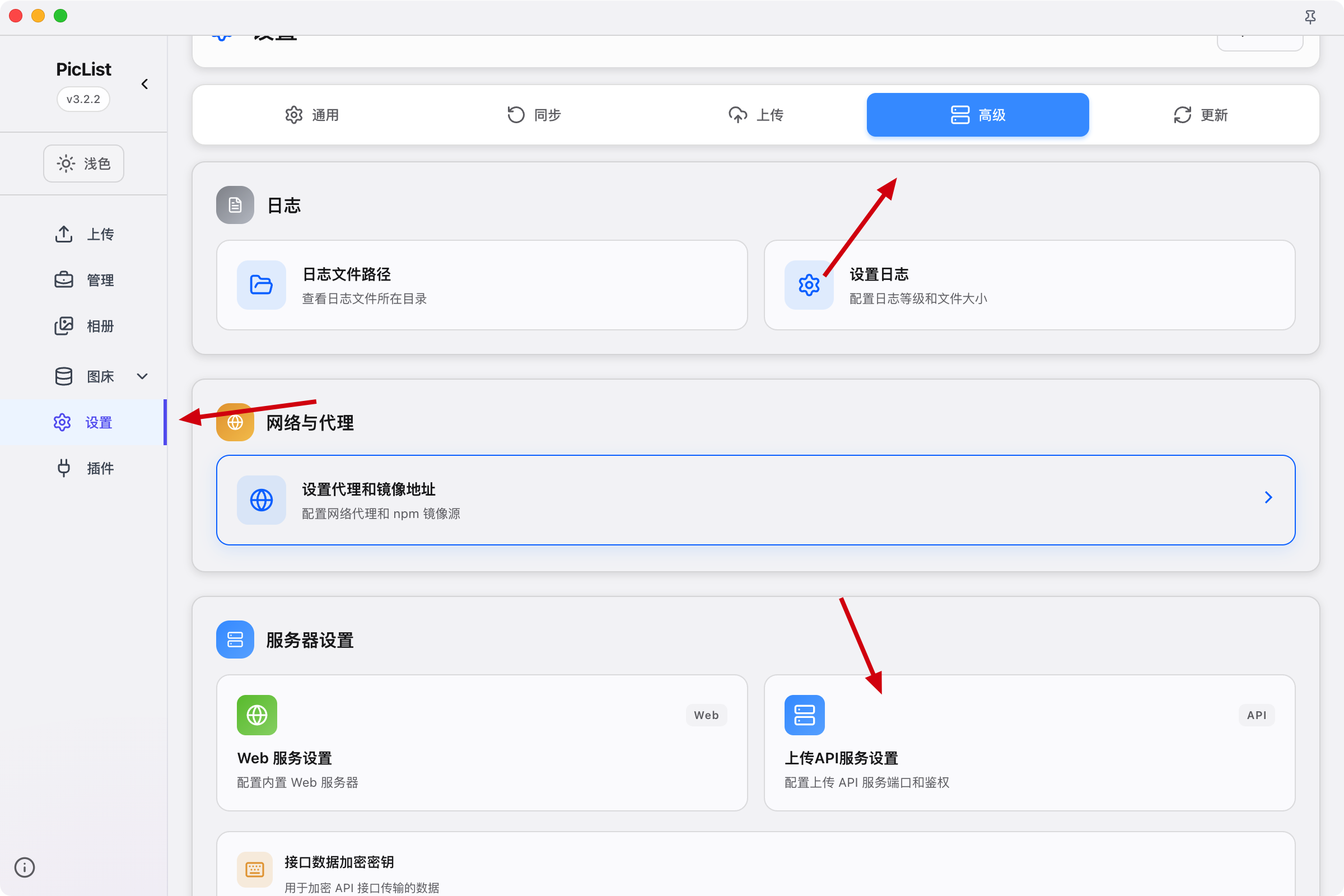
安装obsidian 插件 image auto upload#
- 安装好后,在
image auto upload插件配置中填写对应的链接,PicList 需要在默认的链接上添加参数,http://127.0.0.1:36677/upload?picbed=obsidian-graph-bed&configName=piclist,obsidian-graph-bed就是 bucket 的名称 - 配置完成后可以随便复制一个图片到文档里粘贴